Installer Card Payments + Buy Now
Pour OpenCart 3.0. Neuf étapes, à réaliser dans votre interface d'administration OpenCart et votre compte Stripe. Commencez par le mode test, puis passez en mode production. Vous aurez besoin du fichier zip figurant dans votre e-mail de confirmation d'achat ou dans Vos logiciels.
Regardez l'installation complète
Filmé sur notre boutique de démonstration avec des clés de test. Chaque étape est détaillée ci-dessous.
Étape par étape
-
Téléversez le fichier zip
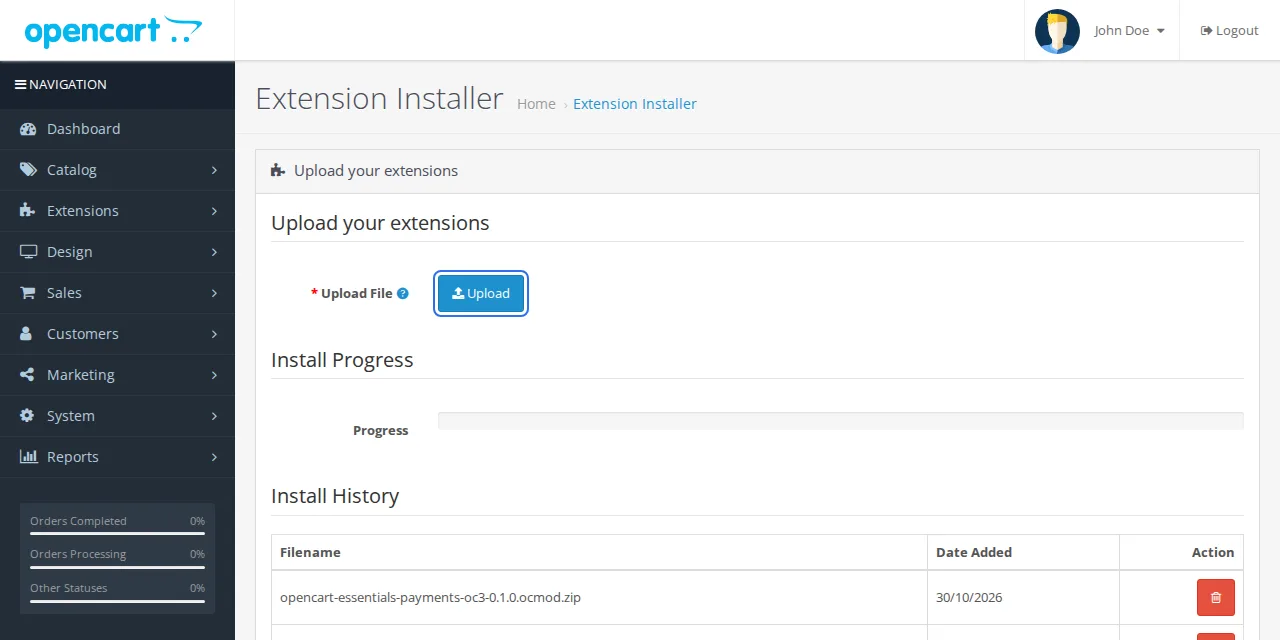
Dans l'administration OpenCart, ouvrez Extensions, puis Installateur. Cliquez sur Téléverser et sélectionnez le fichier ZIP que vous avez téléchargé. Attendez que la barre de progression devienne verte.
-
Actualiser les modifications
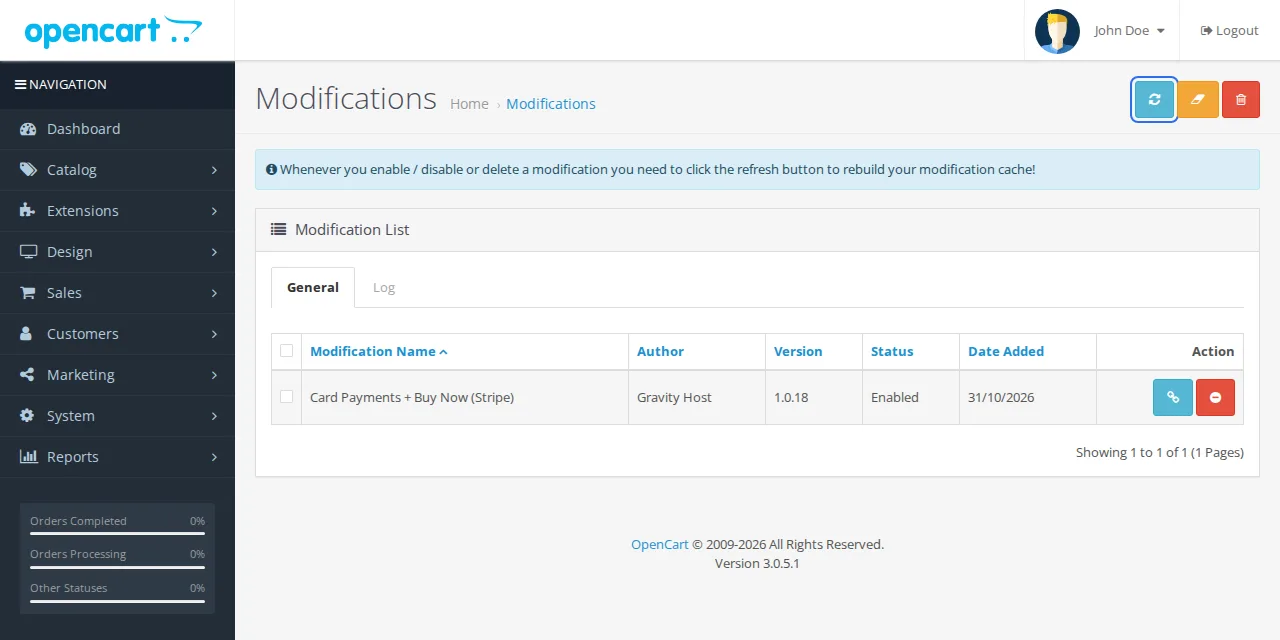
Ouvrez Extensions, puis Modifications, et appuyez sur le bouton bleu Actualiser en haut à droite. « Card Payments + Buy Now (Stripe) » apparaît dans la liste.
-
Installez-le
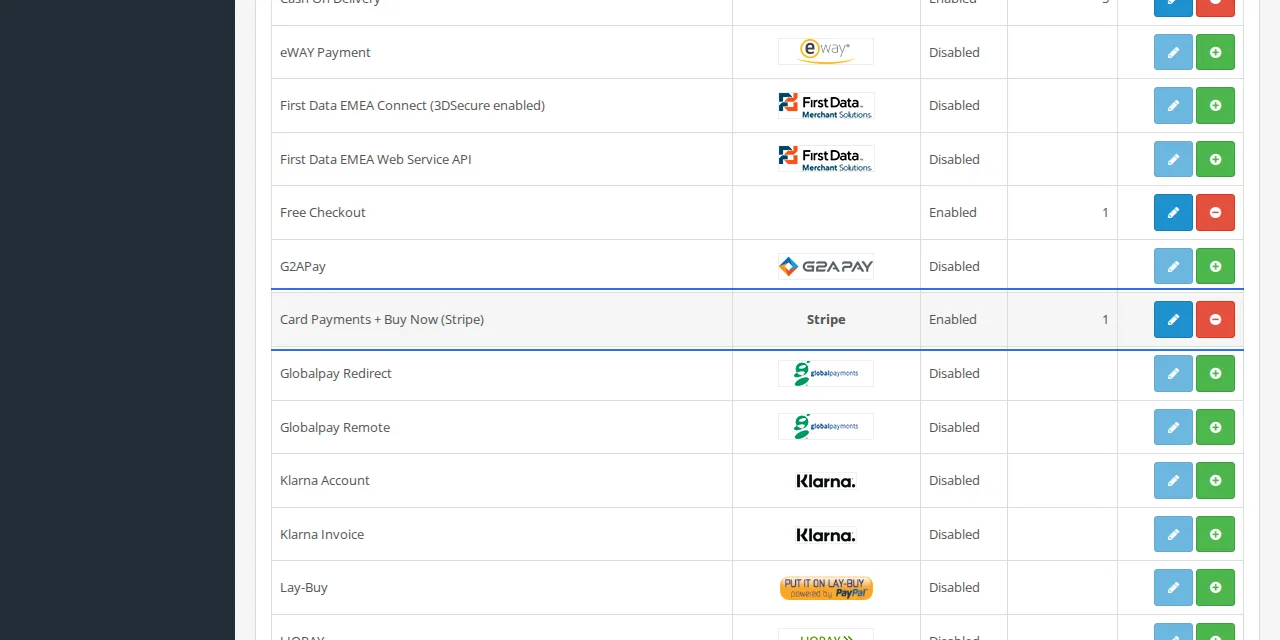
Ouvrez Extensions, puis Extensions, et sélectionnez Paiements dans le menu déroulant. Recherchez « Card Payments + Buy Now (Stripe) », cliquez sur le + vert pour l'installer, puis sur le crayon bleu pour le modifier.
-
Connectez Stripe, d'abord en mode test
Dans l'onglet Connexion, réglez le mode sur Test. Collez votre clé publiable (
pk_test_…, disponible dans Stripe sous Développeurs > Clés API). Pour la clé restreinte, cliquez sur Connecter avec Stripe : Stripe s'ouvre avec les autorisations appropriées déjà sélectionnées ; cliquez donc sur Créer la clé, copiez la clérk_test_…et collez-la. Enregistrez, puis cliquez sur Vérifier la connexion. Le message « Connecté à Stripe » devrait s'afficher.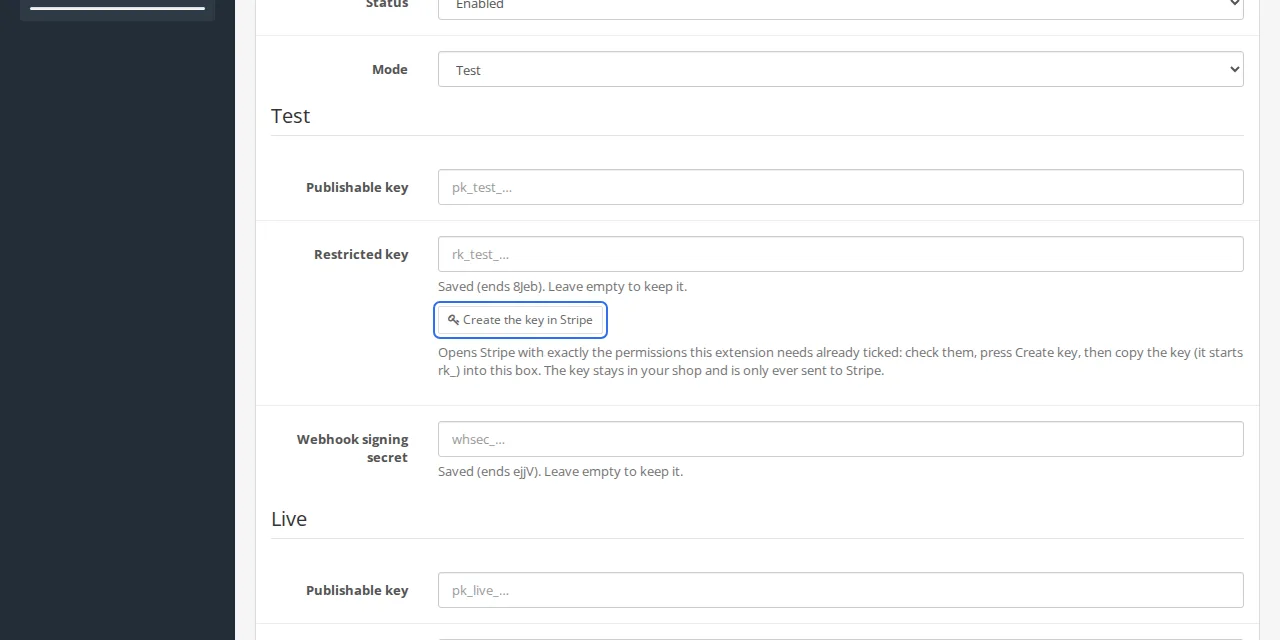
-
Configurez le webhook
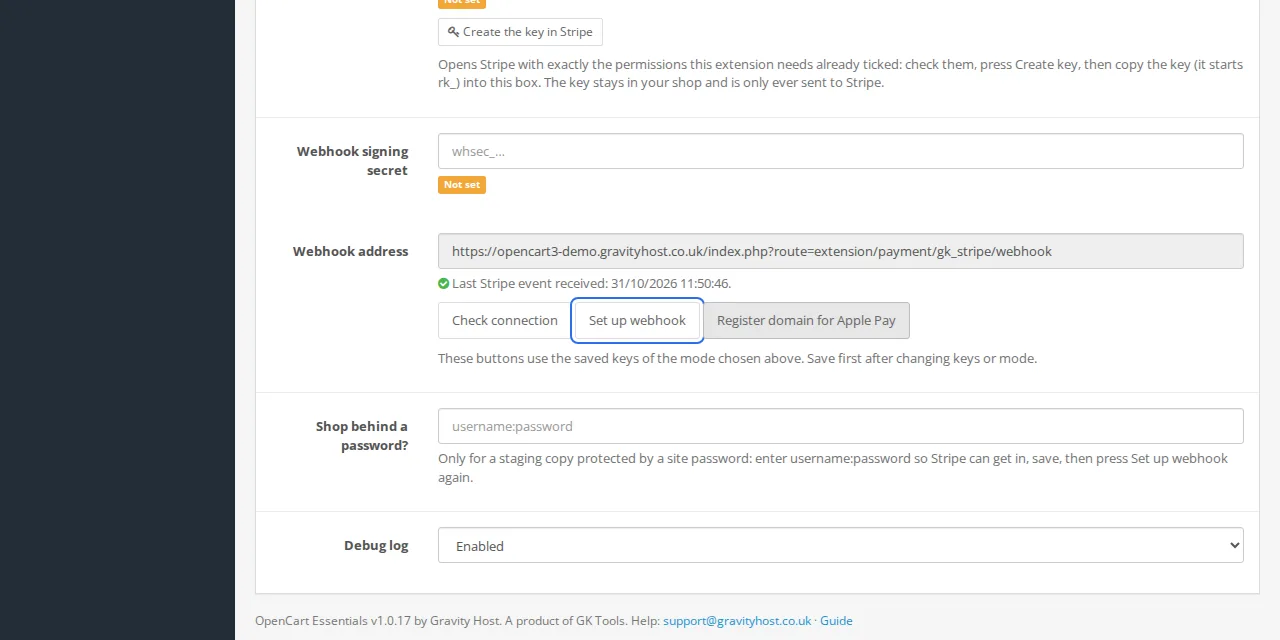
L'enregistrement d'une nouvelle clé configure le webhook et indique qu'il est connecté. Pour le relancer, cliquez sur Configurer le webhook dans le même onglet. Le message « Webhook configuré pour le mode test. Sa clé secrète de signature est enregistrée. » devrait alors s'afficher. Si votre boutique de test est protégée par un mot de passe, renseignez d'abord le champ de connexion du webhook.
-
Activez-le
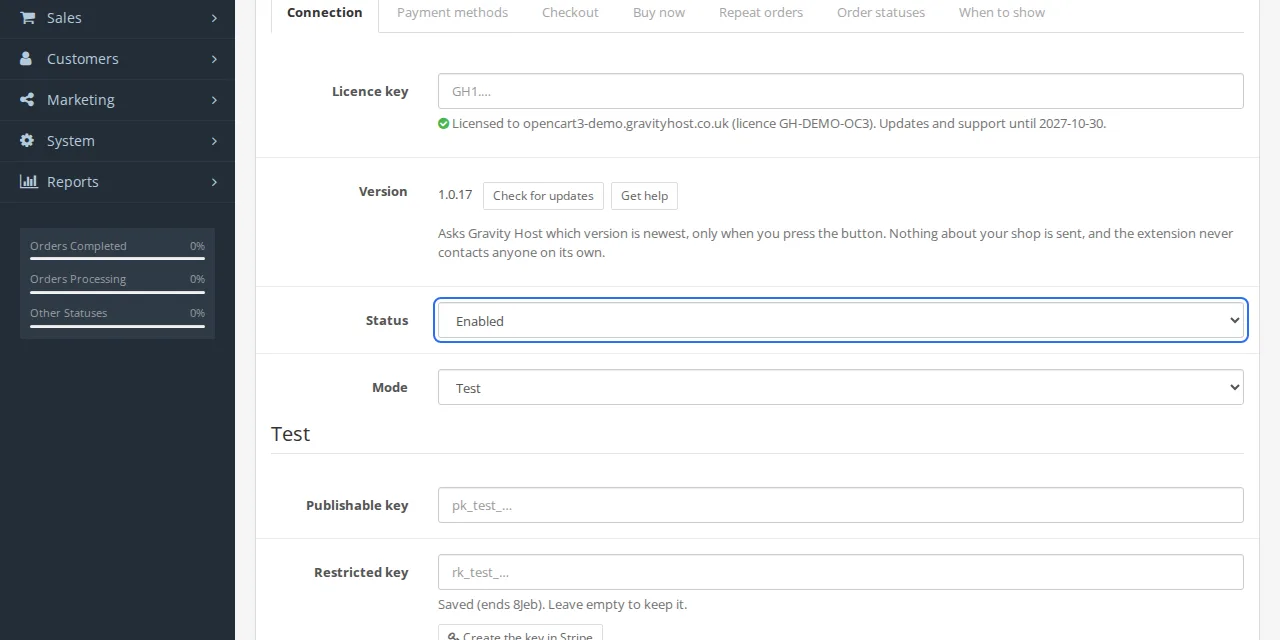
Définissez le statut sur « Activé ». Choisissez ce que vous souhaitez proposer dans l'onglet Méthodes de paiement, les boutons Acheter maintenant dans l'onglet Acheter maintenant, et les commandes récurrentes dans l'onglet Commandes récurrentes si vous le souhaitez. Enregistrez.
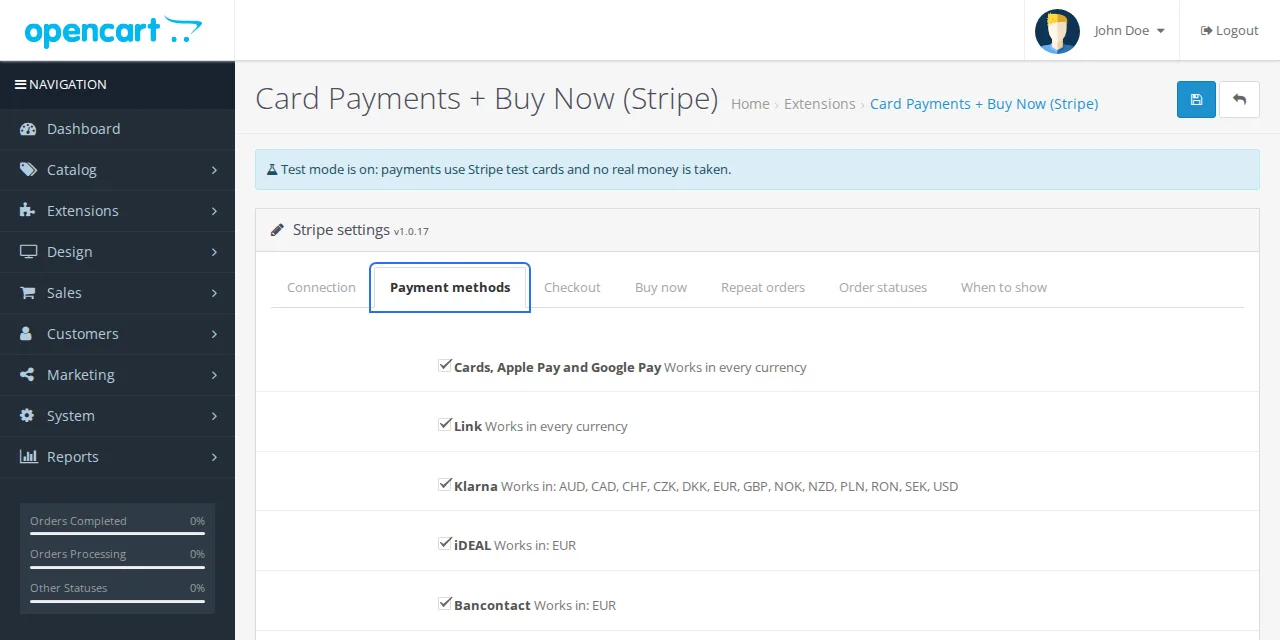
L'onglet Modes de paiement 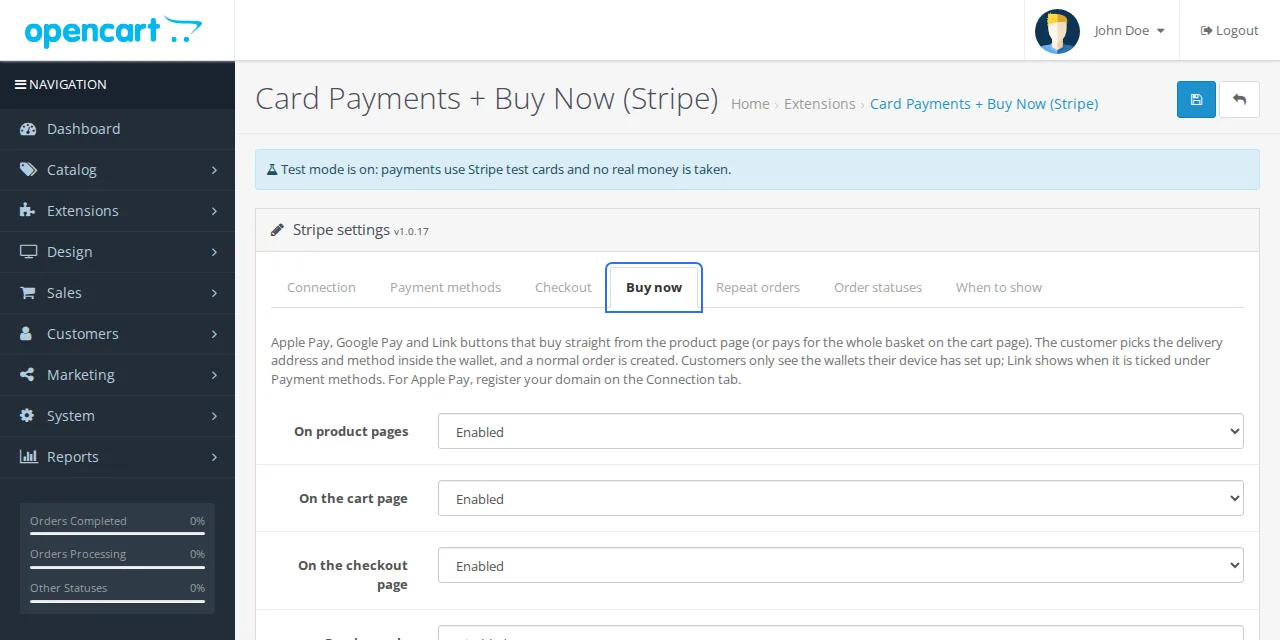
L'onglet « Acheter maintenant » -
Tester une commande
Passez une commande dans votre boutique en utilisant la carte de test Stripe
4242 4242 4242 4242, une date future quelconque et un CVC au choix. Vérifiez ensuite la commande dans la section Ventes > Commandes.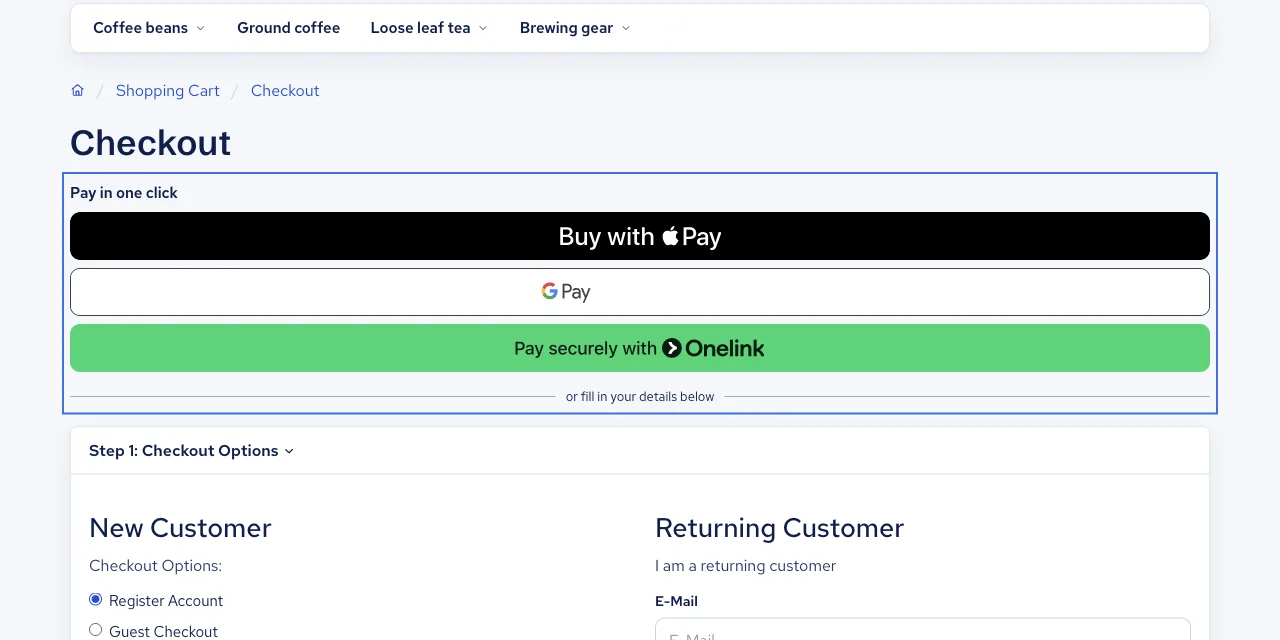
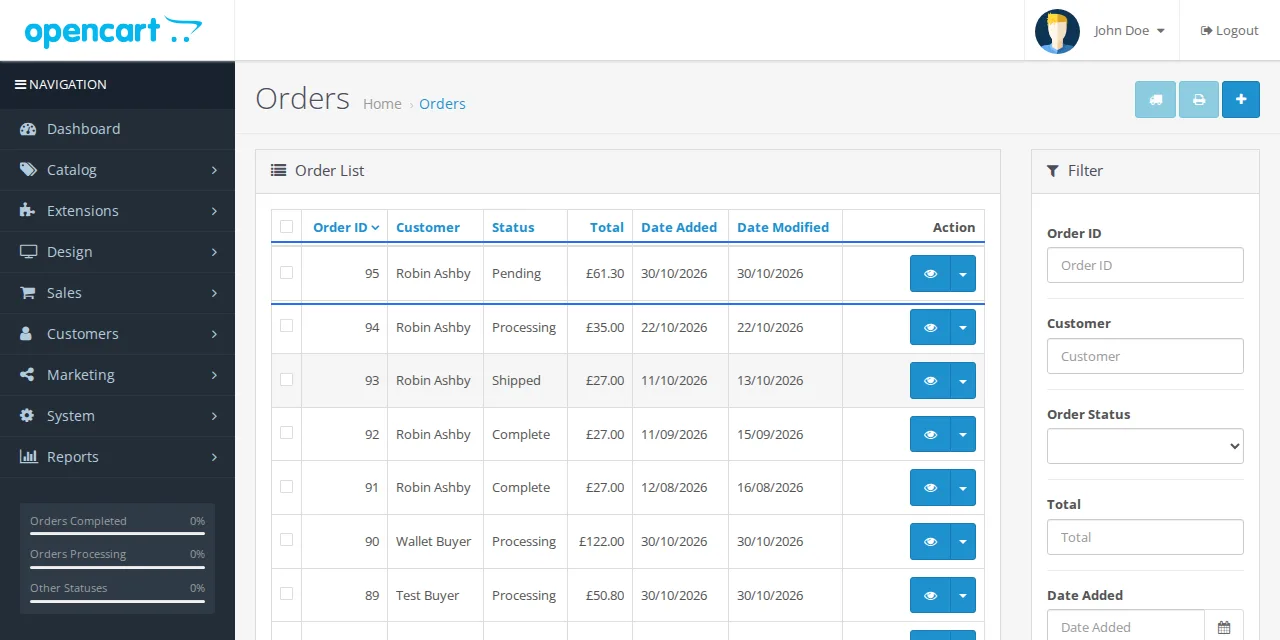
La commande de test dans Ventes > Commandes -
Mettez en ligne
Répétez les étapes 4 et 5 en mode Live : saisissez votre clé
pk_live_…puis une nouvelle clérk_live_…depuis Connect with Stripe. Stripe n'affiche une clé live qu'une seule fois ; collez-la directement. Enregistrez.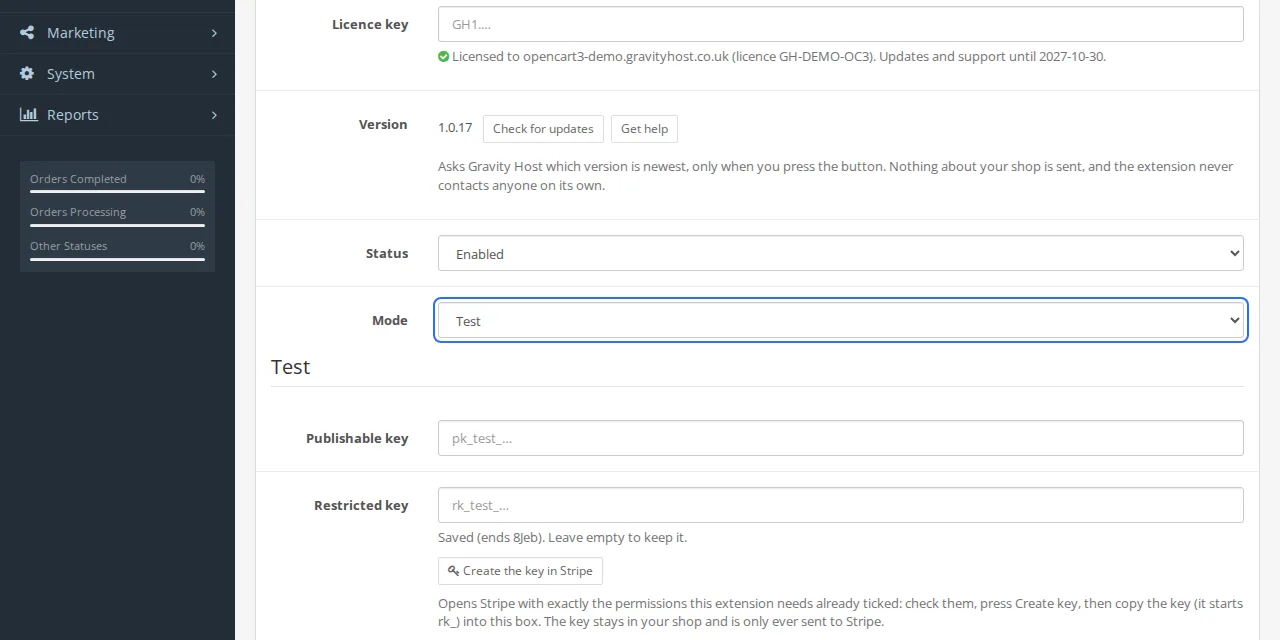
-
Ajoutez votre clé de licence
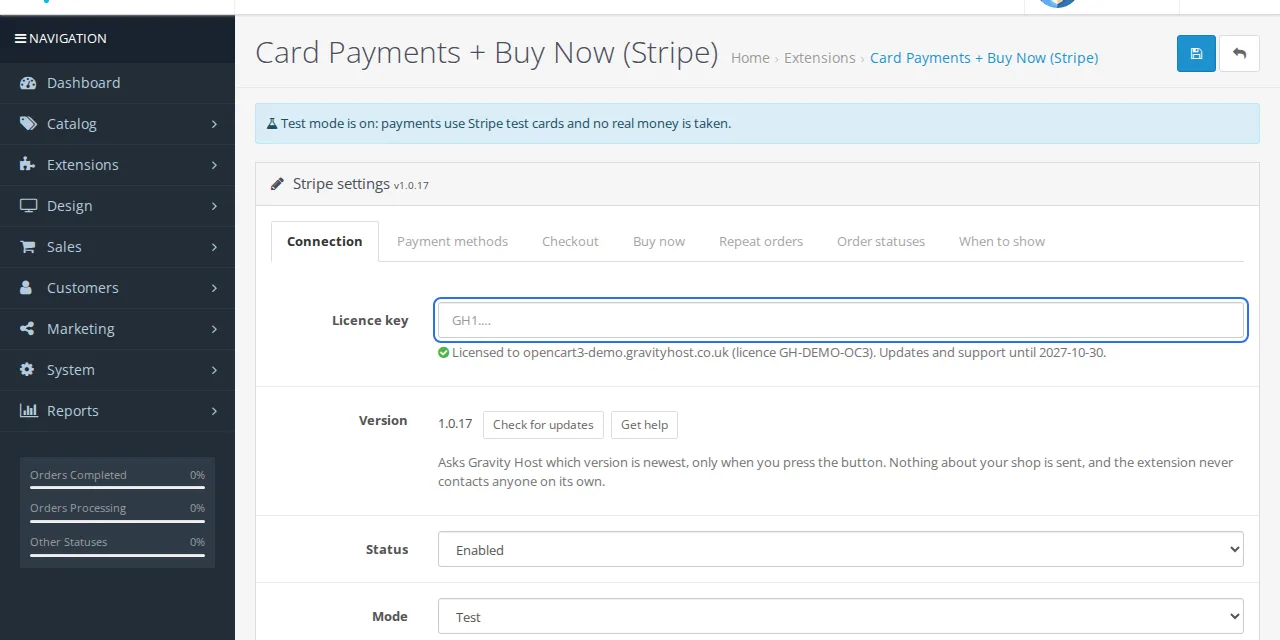
Dans l'onglet Connexion, collez la clé de licence reçue par e-mail lors de votre achat dans Clé de licence et enregistrez. Sans elle, votre boutique continue d'accepter les paiements, mais un rappel s'affiche dans l'administration. Les copies de test, de préproduction (staging) et locales de votre boutique ne nécessitent pas de clé.

Mise à jour ultérieure
Téléchargez le nouveau fichier zip depuis Votre logiciel et répétez les étapes 1 et 2. Vos paramètres restent inchangés. L'option « Rechercher les mises à jour » de l'onglet Connexion vous avertit lorsqu'une nouvelle version est disponible.
Bloqué ?
Envoyez un e-mail à support@gravityhost.co.uk ou ouvrez un ticket en précisant l'étape concernée. Nous répondons 24h/24 et 7j/7.